
As quatro formas de ver uma contagem decrescente sem abrir a app
Vê em ação
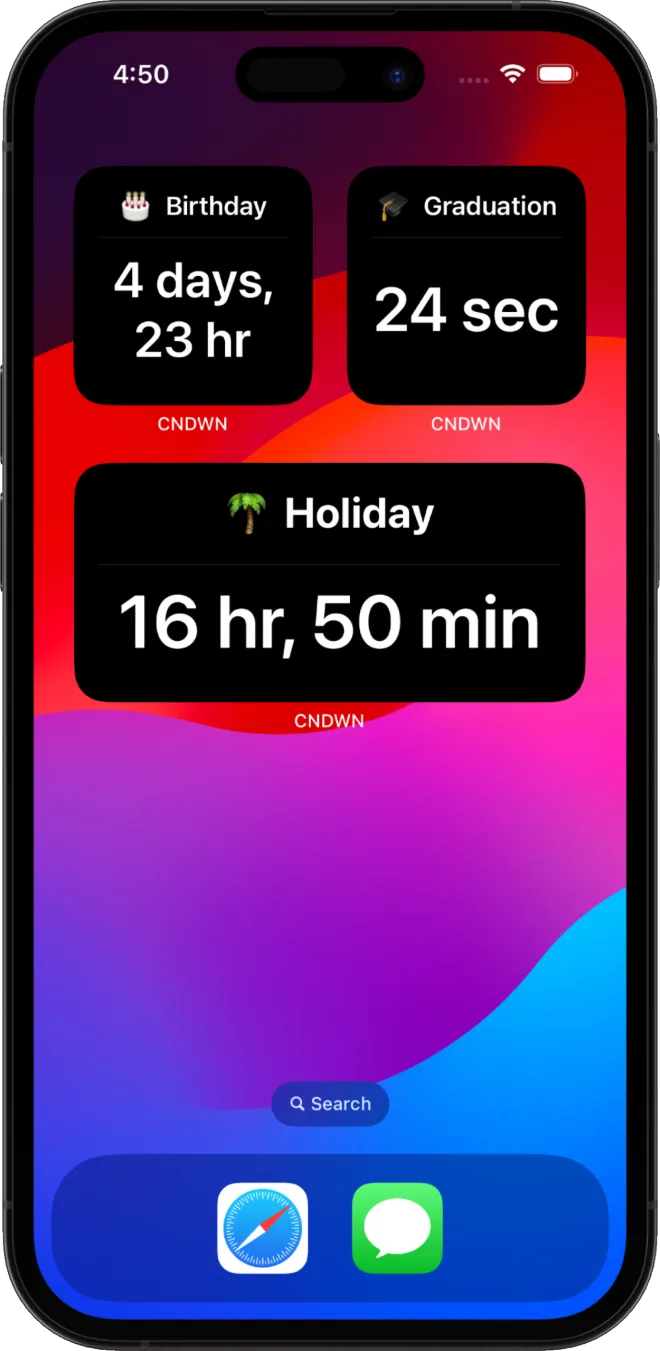
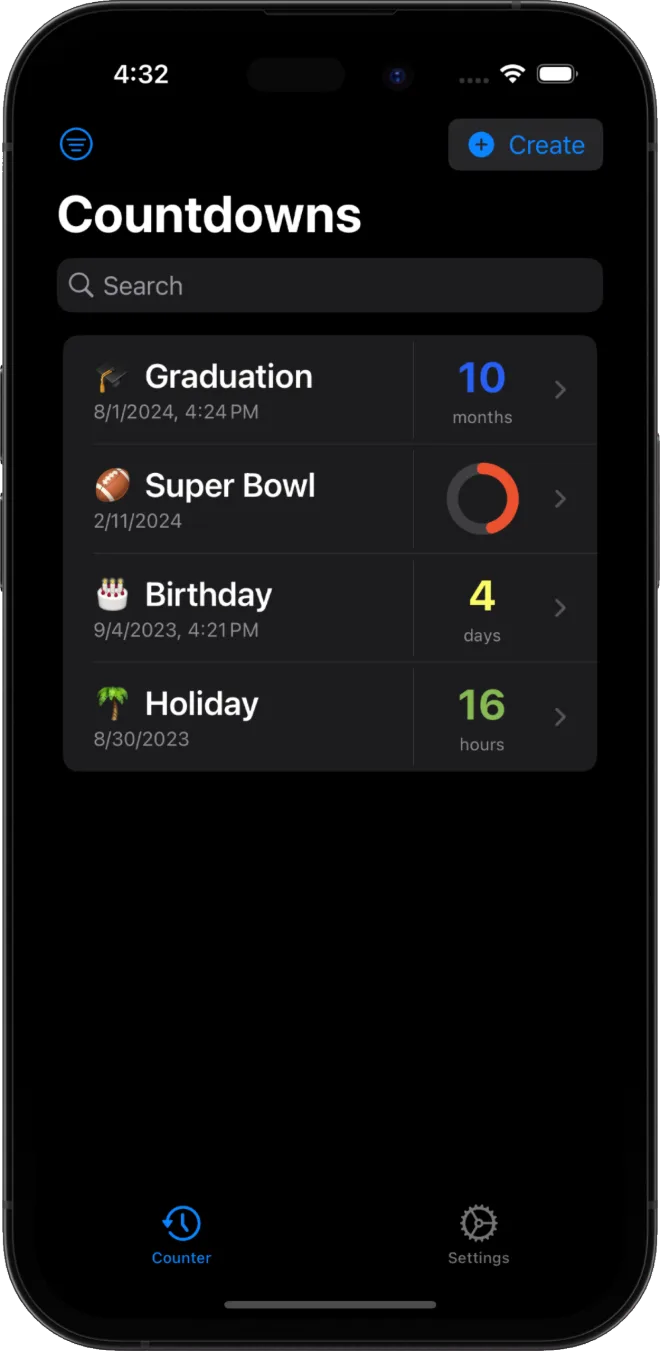
Como adicionar um widget de contagem decrescente com o CNDWN
Cria uma contagem decrescente no CNDWN, toca e mantém premido o ecrã principal ou bloqueado, toca em Adicionar widget, procura CNDWN e escolhe um tamanho. Os widgets, as Atividades em Direto e o suporte para StandBy do CNDWN são todos gratuitos, sem publicidade nem rastreadores. Ainda estás à procura da app certa? Consulta o nosso guia da melhor app de contagem decrescente para iPhone.
Perguntas frequentes
O iOS tem um widget de contagem decrescente integrado?
O iOS não inclui de origem um widget de contagem decrescente dedicado a eventos à tua escolha. Uma app de contagem decrescente como o CNDWN acrescenta widgets para o ecrã principal, o ecrã bloqueado e o StandBy que contam até qualquer data que escolhas.
Qual é a diferença entre um widget e uma Atividade em Direto?
Um widget fica no ecrã principal, no ecrã bloqueado ou no StandBy e atualiza-se periodicamente. Uma Atividade em Direto é uma apresentação temporária em tempo real que aparece no ecrã bloqueado e na Dynamic Island enquanto um evento se aproxima ou está a decorrer.
Posso colocar um widget de contagem decrescente no ecrã bloqueado do meu iPhone?
Sim. Desde o iOS 16, podes adicionar widgets diretamente ao ecrã bloqueado. As apps de contagem decrescente como o CNDWN suportam widgets do ecrã bloqueado que mostram o tempo que falta até à data escolhida.