
Cuatro formas de ver una cuenta atrás sin abrir la app
Míralo en acción
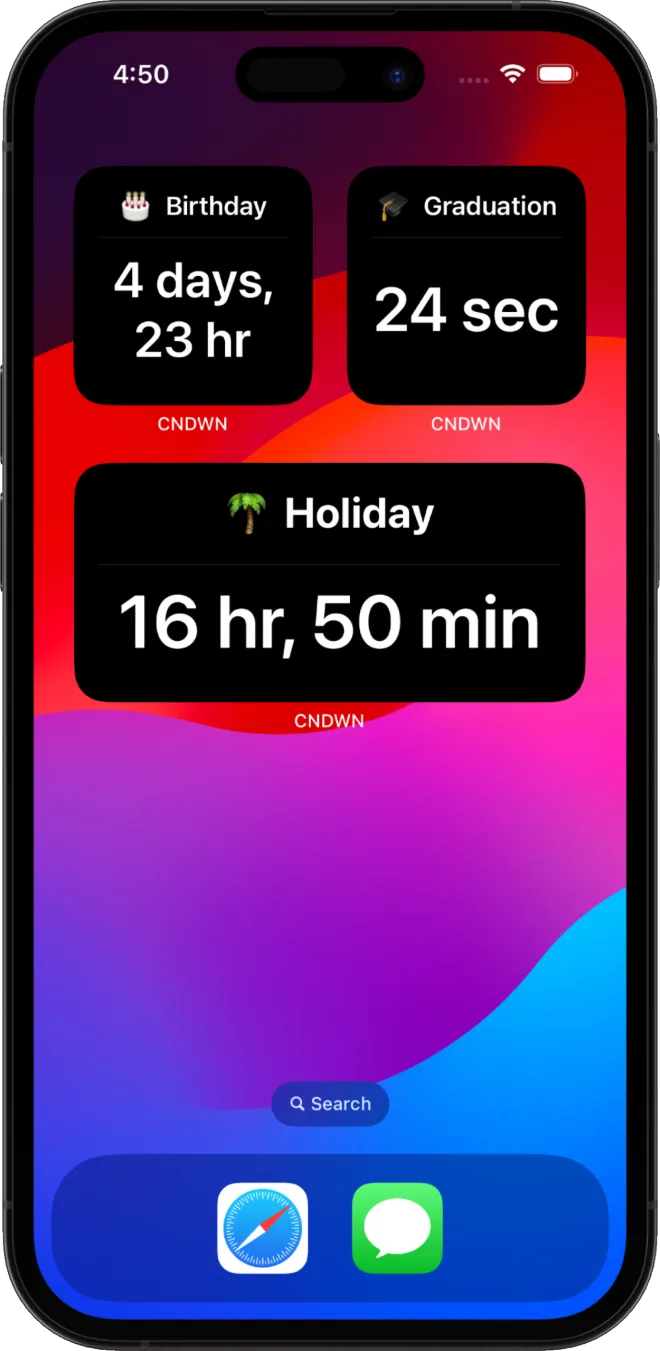
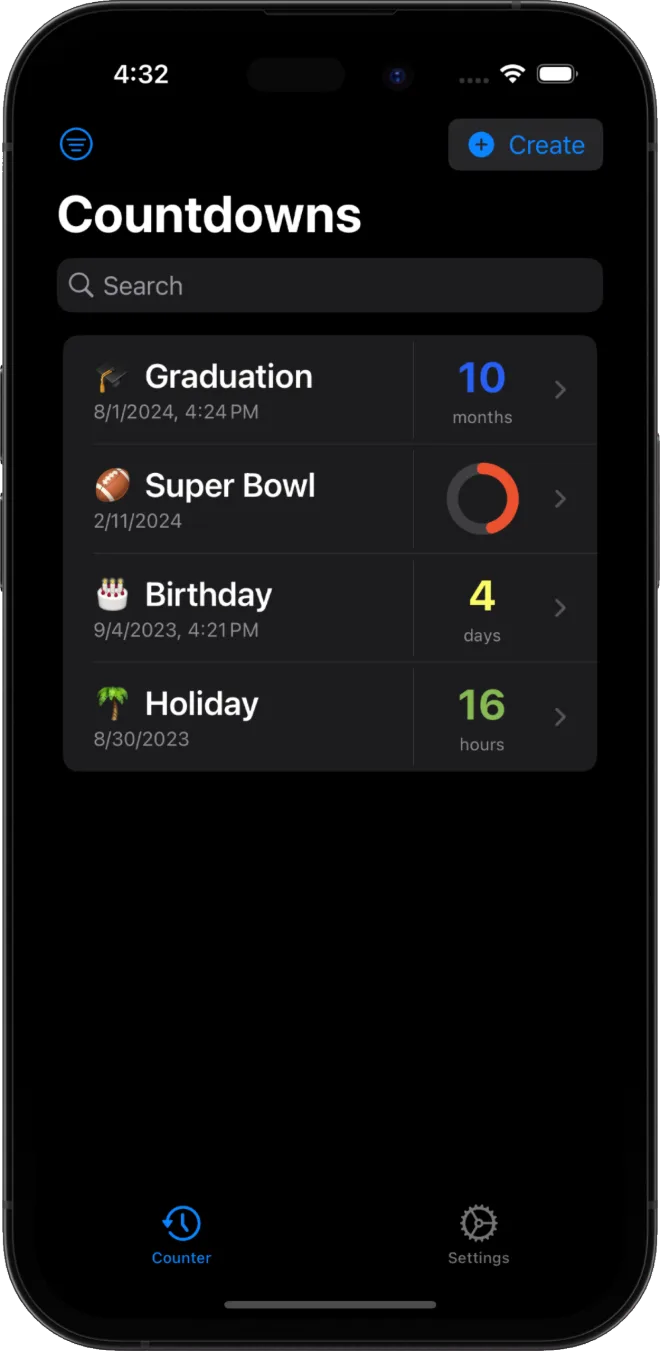
Cómo añadir un widget de cuenta atrás con CNDWN
Crea una cuenta atrás en CNDWN, luego mantén pulsada tu pantalla de inicio o de bloqueo, toca Añadir widget, busca CNDWN y elige un tamaño. Los widgets, actividades en vivo y soporte de StandBy de CNDWN están todos gratis, sin anuncios ni rastreadores. ¿Buscas primero la app adecuada? Consulta nuestra guía de la mejor app de cuenta atrás para iPhone.
Preguntas frecuentes
¿iOS tiene un widget de cuenta atrás integrado?
iOS no incluye de forma nativa un widget de cuenta atrás para eventos personalizados. Una app de cuenta atrás como CNDWN añade widgets de inicio, bloqueo y StandBy que cuentan hacia cualquier fecha que elijas.
¿Cuál es la diferencia entre un widget y una actividad en vivo?
Un widget está en tu pantalla de inicio, de bloqueo o en StandBy y se actualiza periódicamente. Una actividad en vivo es una visualización temporal en tiempo real que aparece en la pantalla de bloqueo y en la Dynamic Island mientras un evento se acerca o está en curso.
¿Puedo poner un widget de cuenta atrás en la pantalla de bloqueo de mi iPhone?
Sí. Desde iOS 16, puedes añadir widgets directamente a la pantalla de bloqueo. Apps de cuenta atrás como CNDWN admiten widgets de pantalla de bloqueo que muestran el tiempo restante hasta la fecha elegida.