
Vier Wege, einen Countdown zu sehen, ohne die App zu öffnen
In Aktion sehen
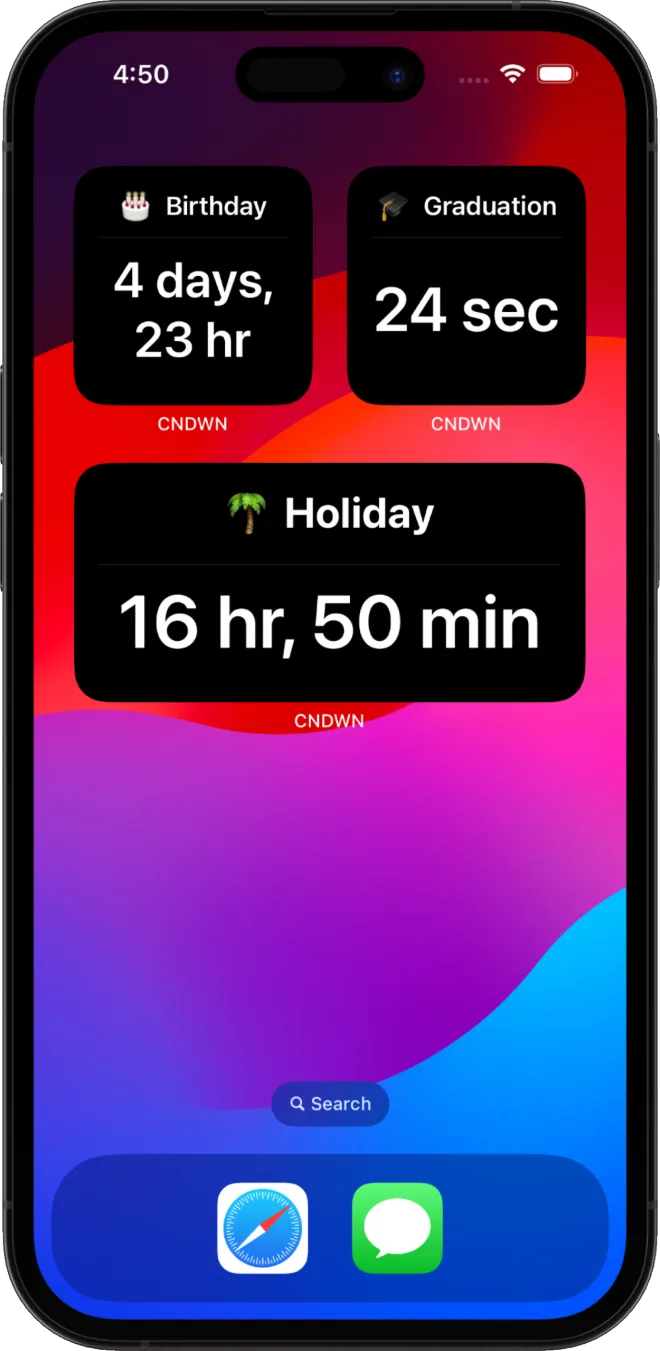
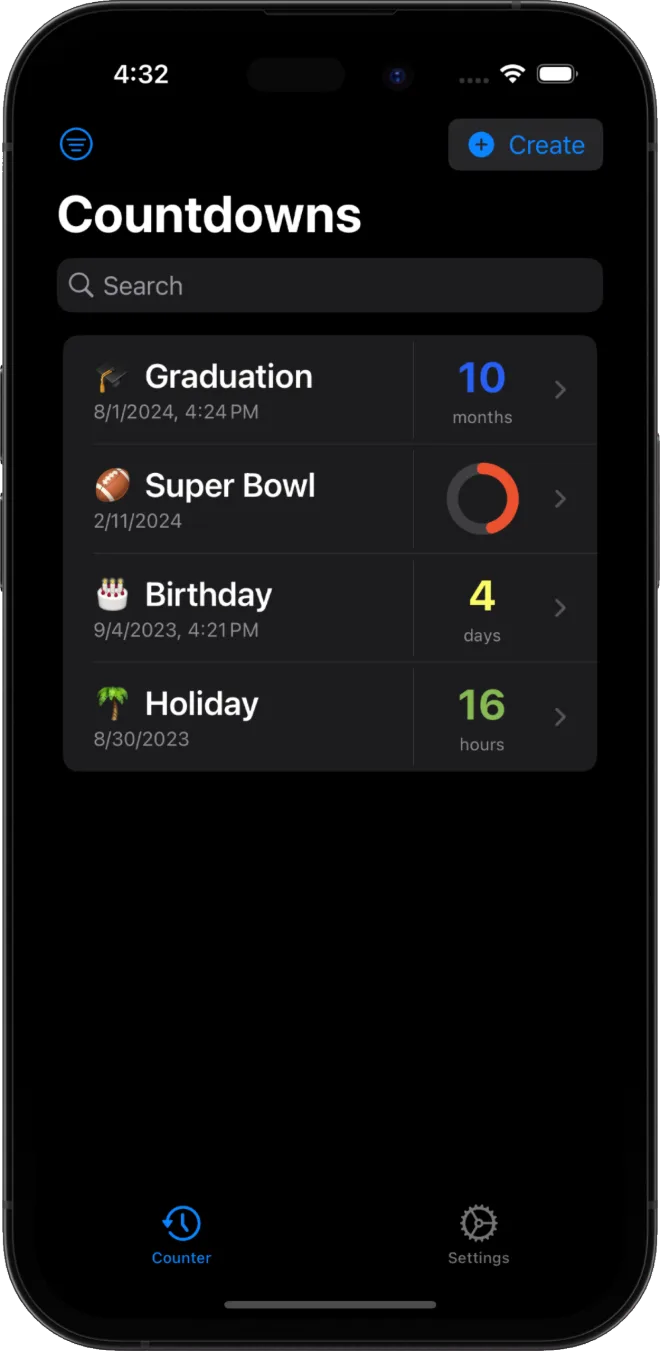
So fügst du ein Countdown-Widget mit CNDWN hinzu
Erstelle einen Countdown in CNDWN, halte dann deinen Home-Bildschirm oder Sperrbildschirm gedrückt, tippe auf Widget hinzufügen, suche nach CNDWN und wähle eine Größe. Die Widgets, Live-Aktivitäten und StandBy-Unterstützung von CNDWN sind alle gratis, ohne Werbung oder Tracker. Suchst du zuerst die richtige App? Sieh dir unseren Ratgeber zur besten Countdown-App für iPhone.
Häufige Fragen
Hat iOS ein integriertes Countdown-Widget?
iOS bringt von Haus aus kein eigenes Countdown-Widget für beliebige Ereignisse mit. Eine Countdown-App wie CNDWN fügt Home-, Sperrbildschirm- und StandBy-Widgets hinzu, die zu jedem gewählten Datum herunterzählen.
Was ist der Unterschied zwischen einem Widget und einer Live-Aktivität?
Ein Widget liegt auf deinem Home-Bildschirm, Sperrbildschirm oder in StandBy und aktualisiert sich regelmäßig. Eine Live-Aktivität ist eine temporäre Echtzeit-Anzeige auf dem Sperrbildschirm und in der Dynamic Island, während ein Ereignis unmittelbar bevorsteht oder läuft.
Kann ich ein Countdown-Widget auf meinen iPhone-Sperrbildschirm legen?
Ja. Seit iOS 16 kannst du Widgets direkt zum Sperrbildschirm hinzufügen. Countdown-Apps wie CNDWN unterstützen Sperrbildschirm-Widgets, die die verbleibende Zeit bis zu deinem gewählten Datum anzeigen.