
Quattro modi per vedere un conto alla rovescia senza aprire l'app
Guardalo in azione
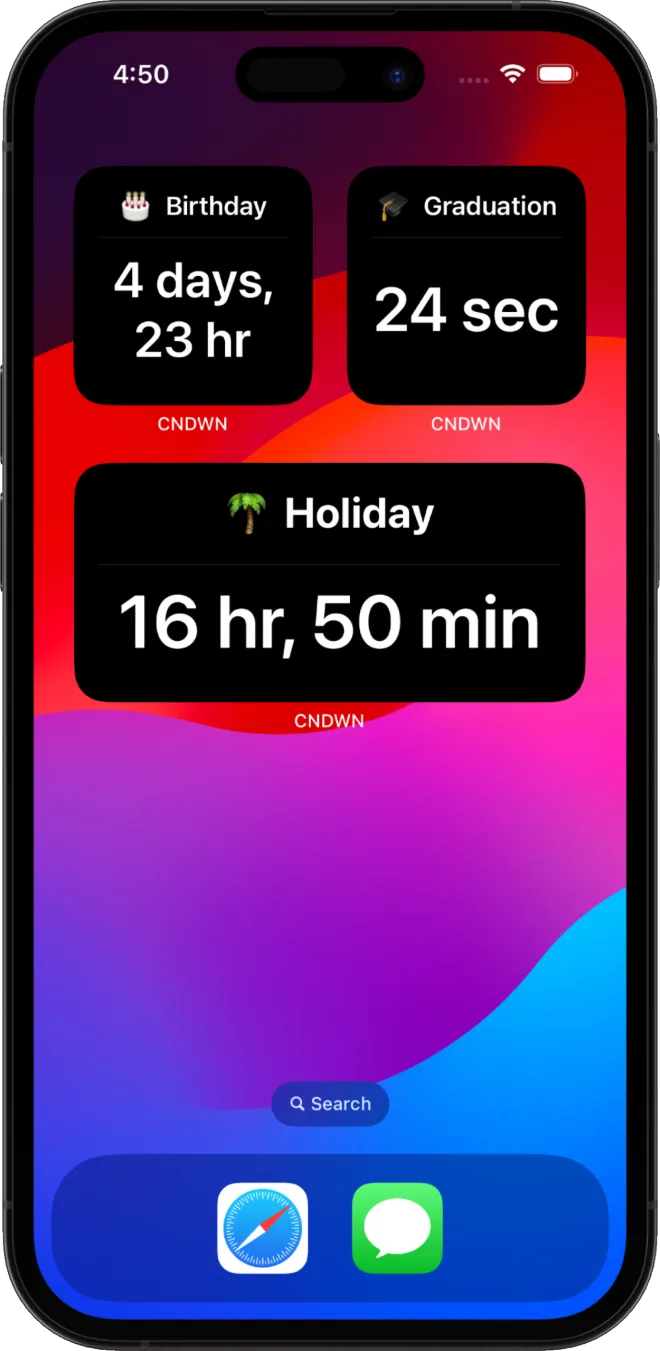
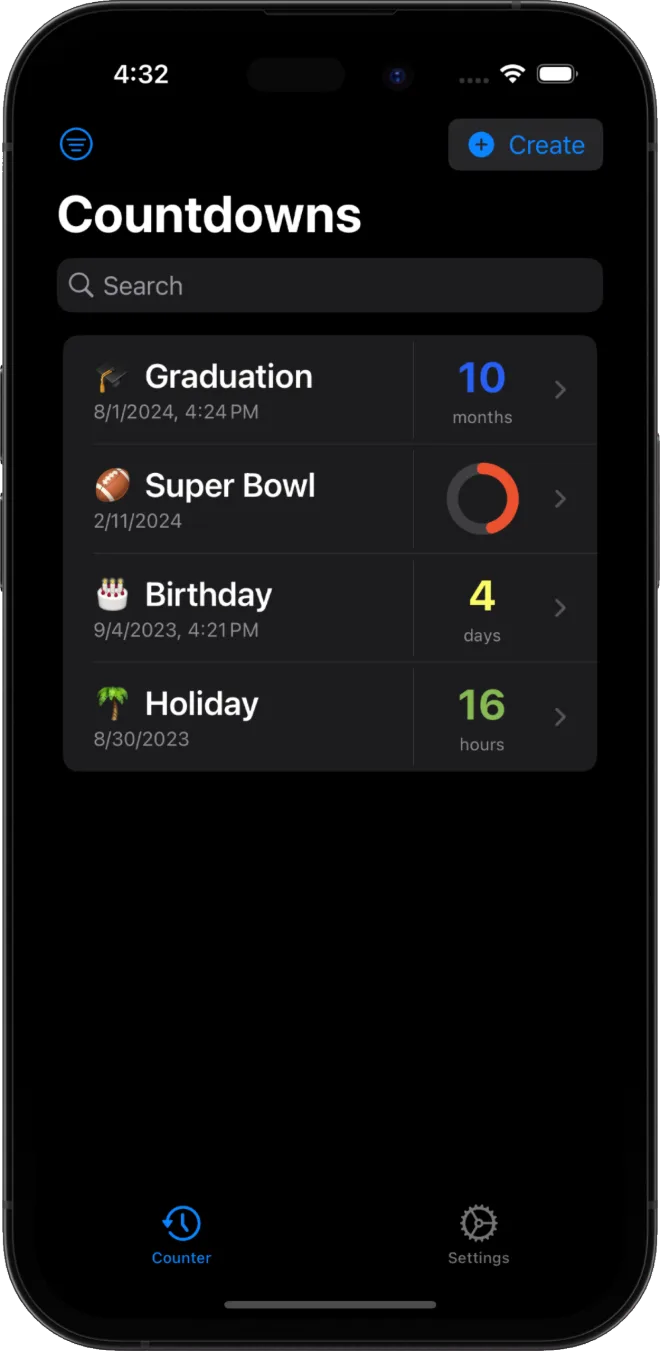
Come aggiungere un widget conto alla rovescia con CNDWN
Crea un conto alla rovescia in CNDWN, poi tieni premuto sulla schermata Home o di Blocco, tocca Aggiungi widget, cerca CNDWN e scegli una dimensione. I widget, le Attività Live e il supporto StandBy di CNDWN sono tutti gratuiti, senza pubblicità né tracker. Cerchi prima l'app giusta? Consulta la nostra guida alla migliore app conto alla rovescia per iPhone.
Domande frequenti
iOS ha un widget conto alla rovescia integrato?
iOS non include di serie un widget conto alla rovescia dedicato per eventi personalizzati. Un'app conto alla rovescia come CNDWN aggiunge widget per la schermata Home, la schermata di Blocco e StandBy che contano alla rovescia fino alla data che scegli.
Qual è la differenza tra un widget e un'Attività Live?
Un widget si trova sulla schermata Home, sulla schermata di Blocco o in StandBy e si aggiorna periodicamente. Un'Attività Live è una visualizzazione temporanea in tempo reale che appare sulla schermata di Blocco e nella Dynamic Island mentre un evento si sta avvicinando o è in corso.
Posso mettere un widget conto alla rovescia sulla schermata di Blocco del mio iPhone?
Sì. A partire da iOS 16, puoi aggiungere widget direttamente alla schermata di Blocco. Le app conto alla rovescia come CNDWN supportano widget per la schermata di Blocco che mostrano il tempo rimanente fino alla data scelta.